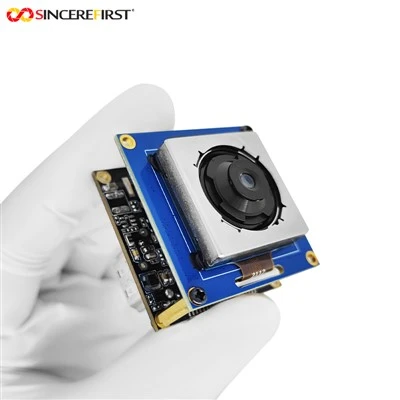
Привет! Меня, как поставщика 16-мегапиксельных модулей камеры, часто спрашивают, как откалибровать эти маленькие драгоценности. Калибровка очень важна, поскольку она гарантирует, что ваш модуль камеры будет работать максимально эффективно, делая четкие, четкие и точные изображения. В этом блоге я шаг за шагом расскажу вам о процессе калибровки модуля камеры 16 Мп.
Почему калибровка имеет значение
Прежде чем мы углубимся в процесс калибровки, давайте поговорим о том, почему это так важно. Хорошо откалиброванный модуль камеры позволяет существенно улучшить качество изображения. Это помогает исправить такие проблемы, как неточности цветопередачи, искажение объектива и неравномерное освещение. Без правильной калибровки вы можете получить размытые, размытые или странно окрашенные изображения. Независимо от того, используете ли вы модуль камеры для наблюдения, фотосъемки или любого другого приложения, калибровка является ключом к получению от него максимальной пользы.
Инструменты, которые вам понадобятся
Чтобы откалибровать модуль камеры 16 Мп, вам понадобится несколько инструментов:
- Калибровочная таблица: это специальная таблица с известными узорами и цветами. Калибровочные таблицы можно найти в Интернете или приобрести. Они используются для измерения и корректировки различных аспектов работы камеры.
- Настройка освещения: Очень важно обеспечить постоянное и равномерное освещение. Вы можете использовать лайтбокс или софтбокс, чтобы обеспечить равномерное освещение калибровочной таблицы.
- Программное обеспечение: Большинство модулей камеры поставляются с программным обеспечением для калибровки. Это программное обеспечение позволяет настраивать параметры и анализировать данные, снятые камерой во время калибровки.
Шаг 1: Настройте среду
Прежде всего, вам необходимо создать подходящую среду для калибровки. Найдите тихое, свободное от пыли место, где вы сможете установить модуль камеры и калибровочную таблицу. Убедитесь, что освещение равномерное и на графике нет теней. Вы можете использовать люксметр, чтобы проверить интенсивность света и при необходимости отрегулировать ее.
Шаг 2. Установите модуль камеры
Осторожно закрепите модуль камеры 16 Мп в устойчивом положении. Камера должна быть обращена прямо к калибровочной таблице, а расстояние между камерой и таблицей должно быть одинаковым. Рекомендуемое расстояние указано в руководстве к модулю камеры.
Шаг 3. Инициализируйте модуль камеры
Включите модуль камеры и дайте ему прогреться в течение нескольких минут. Это позволяет камере достичь оптимальной рабочей температуры и обеспечивает более точную калибровку. Используйте программное обеспечение для калибровки, чтобы подключиться к модулю камеры и начать процесс инициализации.
Шаг 4: Калибровка фокуса
Первым шагом в процессе фактической калибровки является калибровка фокуса. Используйте программное обеспечение для калибровки, чтобы отрегулировать фокус модуля камеры. Вы увидите изображение калибровочной таблицы в интерфейсе программного обеспечения. Регулируйте фокус до тех пор, пока детали диаграммы не станут резкими и ясными. Это может занять несколько попыток, так что наберитесь терпения.
Шаг 5: Калибровка цвета
Калибровка цвета призвана обеспечить точность цветов на изображениях, снятых модулем камеры. Программное обеспечение для калибровки проанализирует цвета на калибровочной таблице и сравнит их с известными значениями. На основе этого анализа он отрегулирует настройки цвета камеры. Возможно, вам придется настроить эти параметры вручную, чтобы получить наилучшие результаты. Например, вы можете настроить цветовую температуру, насыщенность и оттенок.


Шаг 6: Коррекция искажений объектива
Линзы иногда могут вызывать искажения изображений, в результате чего прямые линии кажутся изогнутыми. Программное обеспечение калибровки может обнаружить и исправить это искажение. Он проанализирует закономерности на калибровочной таблице и применит математические алгоритмы для исправления искажений. Этот шаг имеет решающее значение для приложений, где важно точное геометрическое представление, например, при картографировании или промышленном контроле.
Шаг 7: Калибровка баланса белого
Баланс белого предназначен для того, чтобы белые объекты на изображении выглядели действительно белыми, независимо от условий освещения. Программное обеспечение для калибровки измеряет цветовую температуру света в окружающей среде и соответствующим образом корректирует настройки баланса белого камеры. Вы также можете взять эталонный образец белого из калибровочной таблицы и использовать его для точной настройки баланса белого.
Шаг 8: Тестирование и проверка
После того, как вы выполнили все этапы калибровки, пришло время протестировать модуль камеры. Сделайте несколько пробных снимков калибровочной таблицы и других объектов в окружающей среде. Проверьте изображения на резкость, точность цветопередачи и отсутствие искажений. Если вы не удовлетворены результатами, вернитесь и повторите шаги калибровки, пока не получите желаемый результат.
Другие модули камер, которые мы предлагаем
Как поставщик, мы не просто предлагаем модули камер с разрешением 16 Мп. У нас также есть ряд других замечательных модулей камеры, таких как2-мегапиксельная камера AR0230 для холодильника с защитой от запотевания и влаги USB2.0, модуль камеры, который идеально подходит для холодильников, где необходимы функции защиты от запотевания и влаги. Другой вариант –Модуль инспекционной камеры Micro USB 2.0 для Android, отлично подходит для задач проверки на устройствах Android. А еще у нас естьМодуль цветной камеры 2 МП, который обеспечивает высококачественное цветное изображение.
Свяжитесь с нами для покупки и консультации
Если вас интересуют наши 16-мегапиксельные модули камер или другие наши продукты, мы будем рады услышать ваше мнение. Если у вас есть вопросы о калибровке, вам нужна помощь в выборе подходящего модуля камеры для вашего приложения или вы готовы разместить заказ, обращайтесь к нам. Мы здесь, чтобы предоставить вам лучшие продукты и поддержку.
Ссылки
- Руководство производителя модуля камеры
- Документация по программному обеспечению для калибровки
- Интернет-ресурсы по калибровке камеры